Выгрузка ассортимента на OZON
Содержание
Данный раздел документации содержит исчерпывающие инструкции по интеграции вашего каталога товаров с маркетплейсом OZON.
Здесь вы найдете информацию о подготовке данных, формате файлов, способах загрузки и обработке ошибок.
Важно! Прежде чем добавлять Поставщика, необходимо подключить соответствующий Парсер-бот в разделе Интеграции и интеграцию с OZON. После подключения, появится возможность выбирать подключенный Парсер-бот в качестве источника загрузки прайс-листов, OZON использовать при загрузке и выгрузке ассортимента.
Шаг 1: Загрузка прайс-листа поставщика
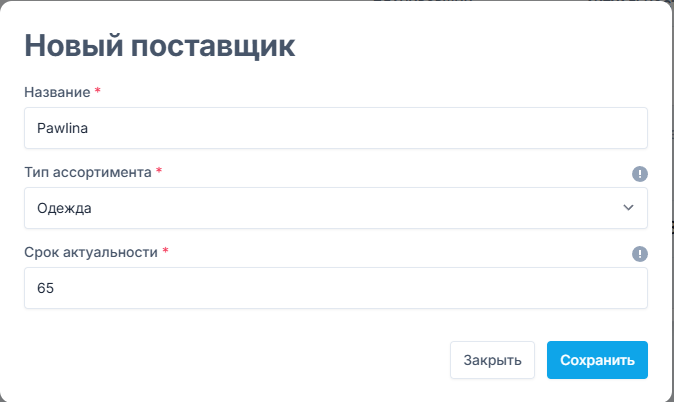
Создаём поставщика, через кнопку«Добавить поставщика», в Личном кабинете, на сайте Partscanner в разделе «Прайс-листы». В открывшемся окне «Новый поставщик » выбираем «Название»,«Тип ассортимента»,«Срок актуальности».
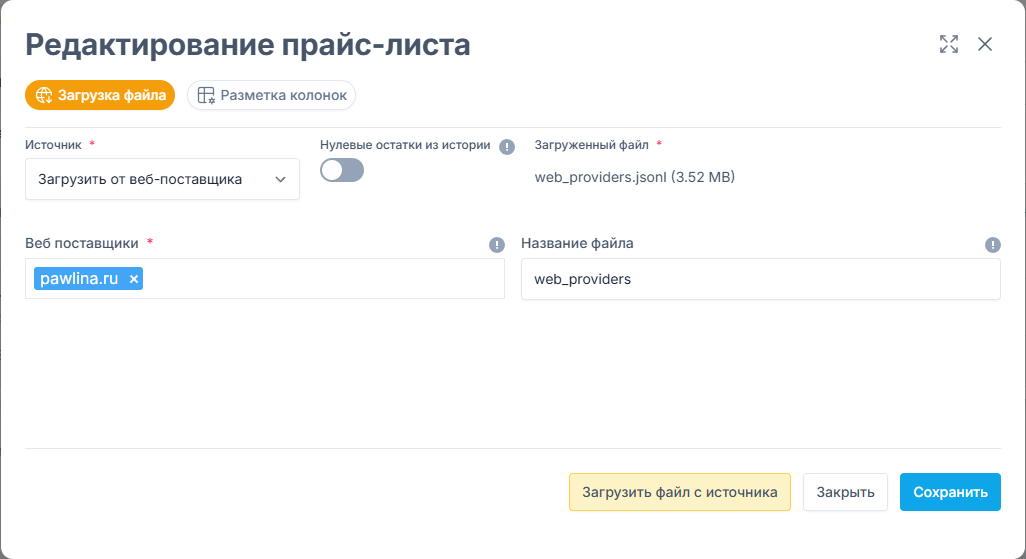
Нажимаем на кнопку «Добавить прайс-лист», в открывшемся окне, выбираем«Источник», например, загрузить от веб-поставщика. Указываем из выпадающего списка «Веб поставщика». Нажимаем кнопку «Загрузить файл с источника», через некоторое время в графу «Загруженный файл» подгружается нужный файл прайс-листа. В графе«Название файла» указываем название полученного файла без расширения.
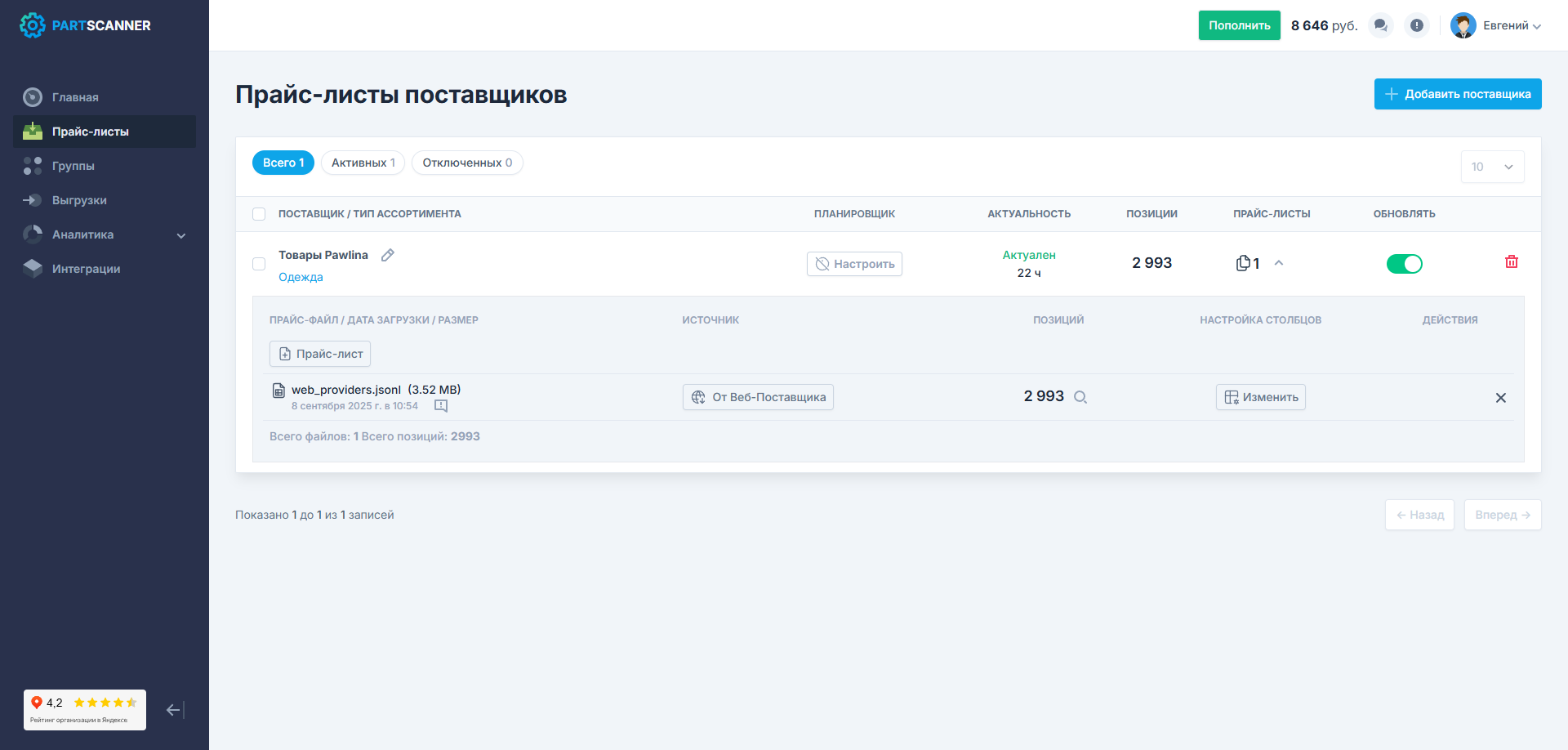
Шаг 2: Создание ассортимента
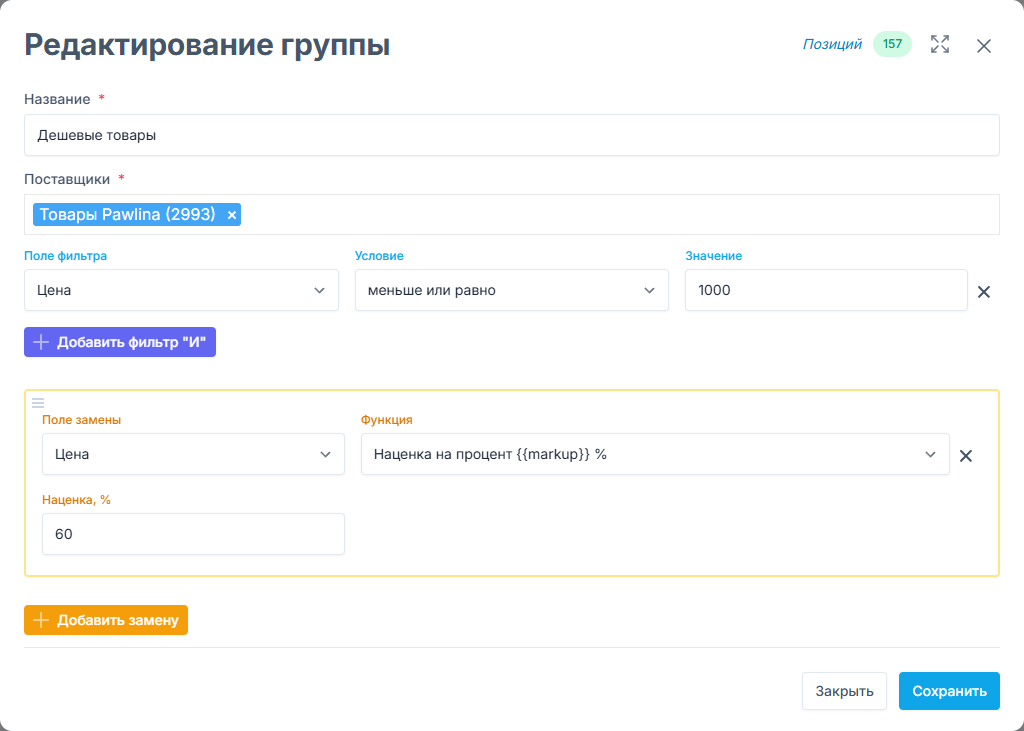 Переходим в раздел «Группы», добавляем группу, через кнопку «Добавить группу». В открывшемся окне заполняем «Название», «Поставщика», из выпадающего списка. Добавляем фильтры отображения ассортимента например для «Дешевые товары» с ценой меньше или равно 1000 , используя замены данных добавляем наценку в 60% на данные товары. При желании мы можем дополнительно добавить подгруппы для созданной группы, например, добавляем подгруппу Джемперы, добавляем фильтр по Наименование -> содержит Джемперы. Таким образом можно добавлять необходимое число подгрупп, и охвату группы, отслеживать какой процент ассортимента еще не покрыт.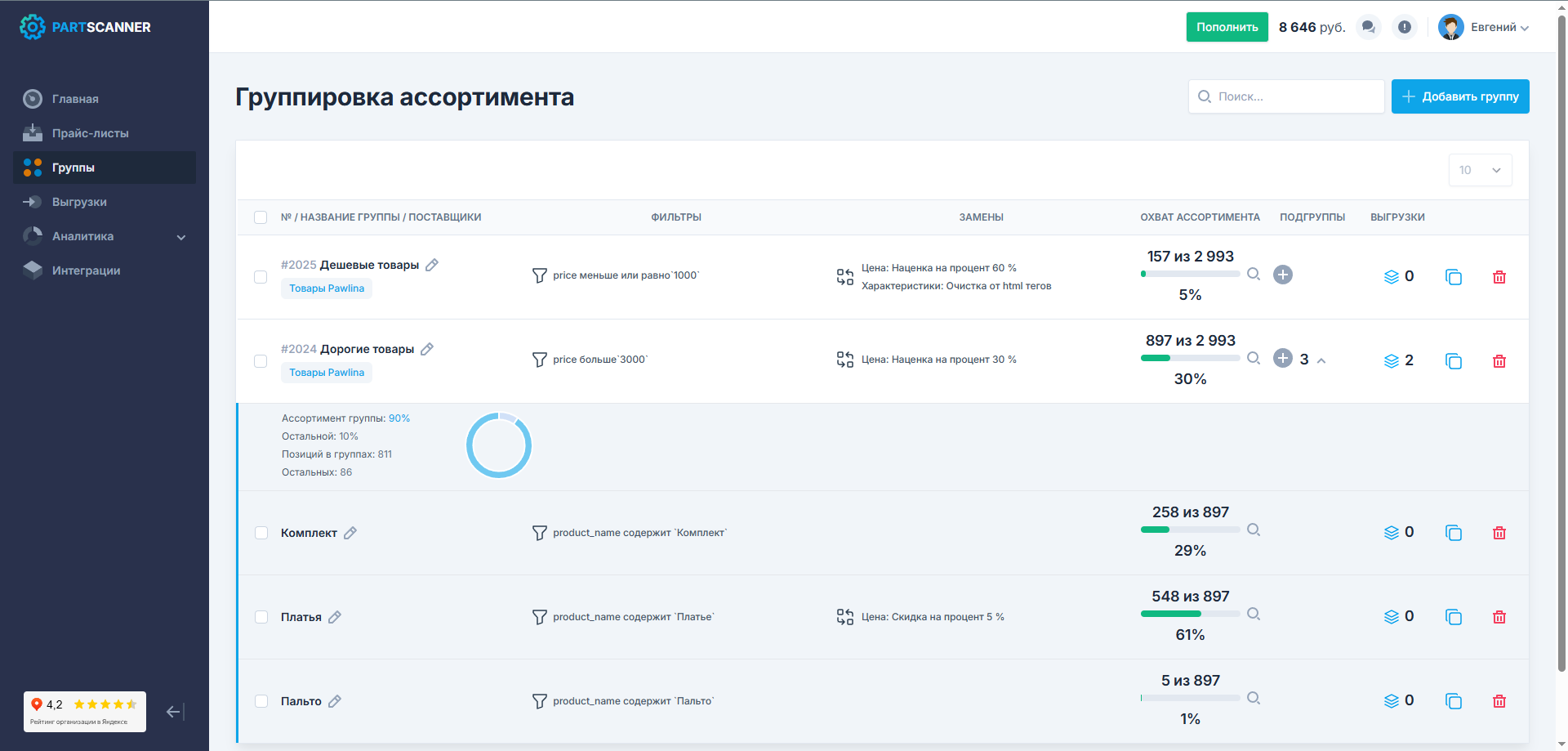
Шаг 3: Выгрузка на OZON
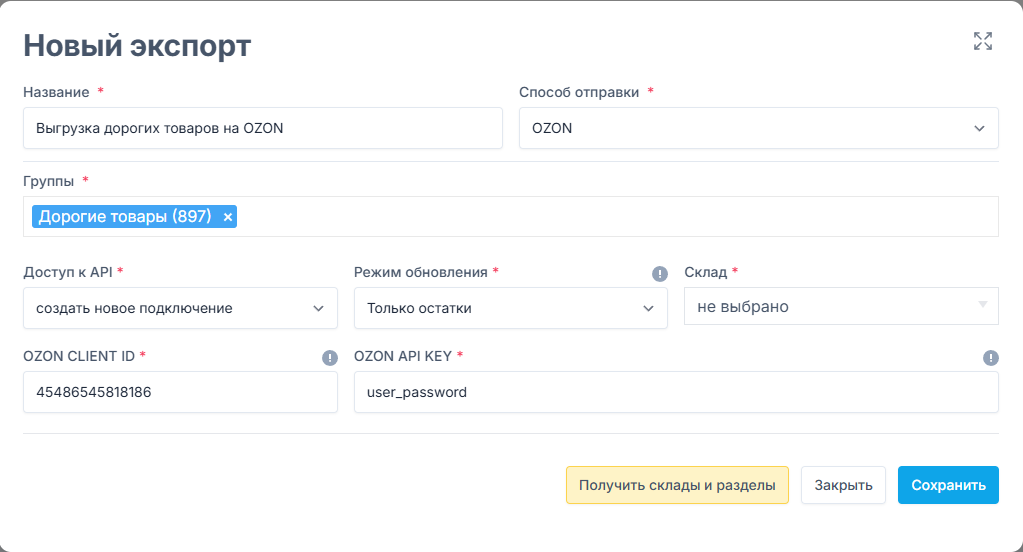
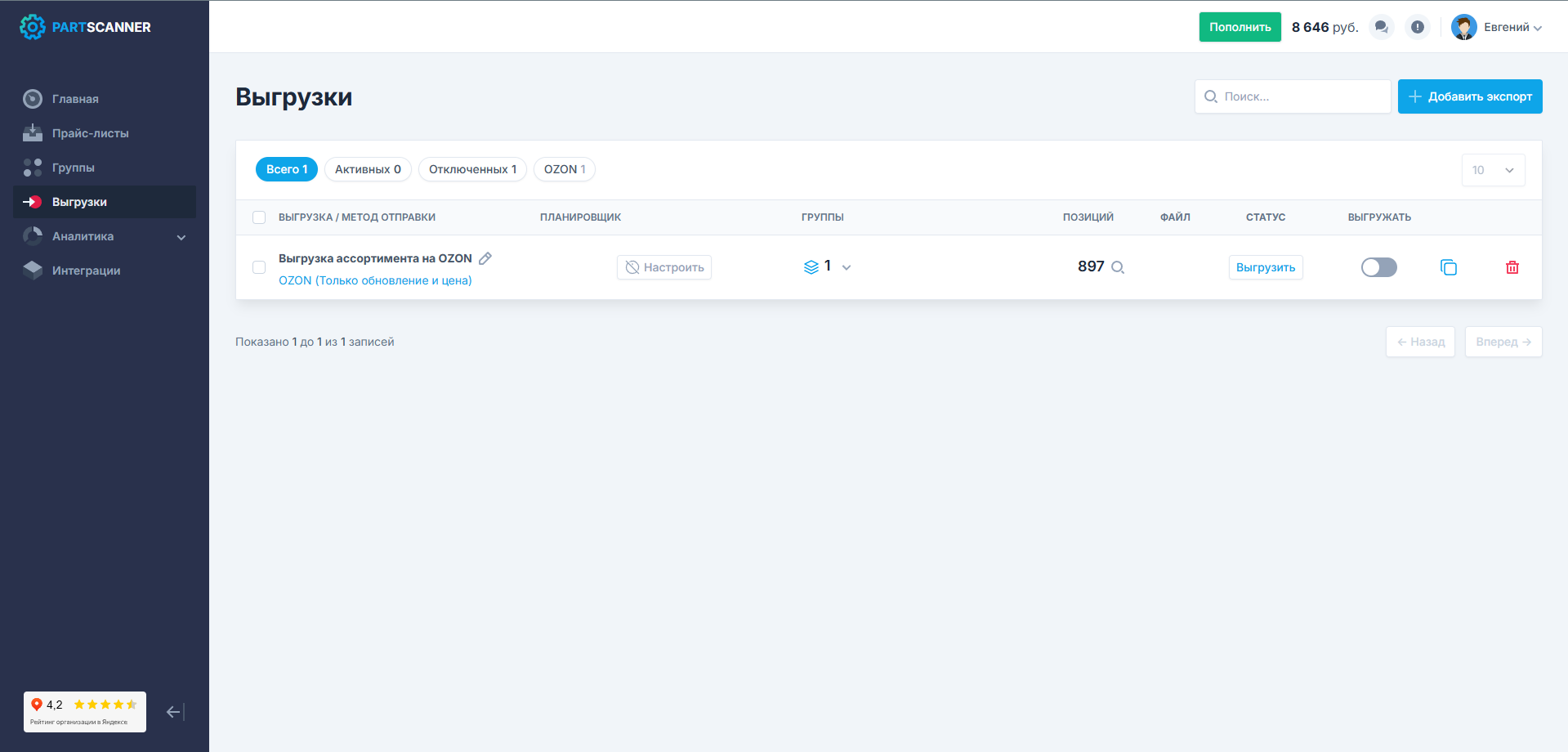
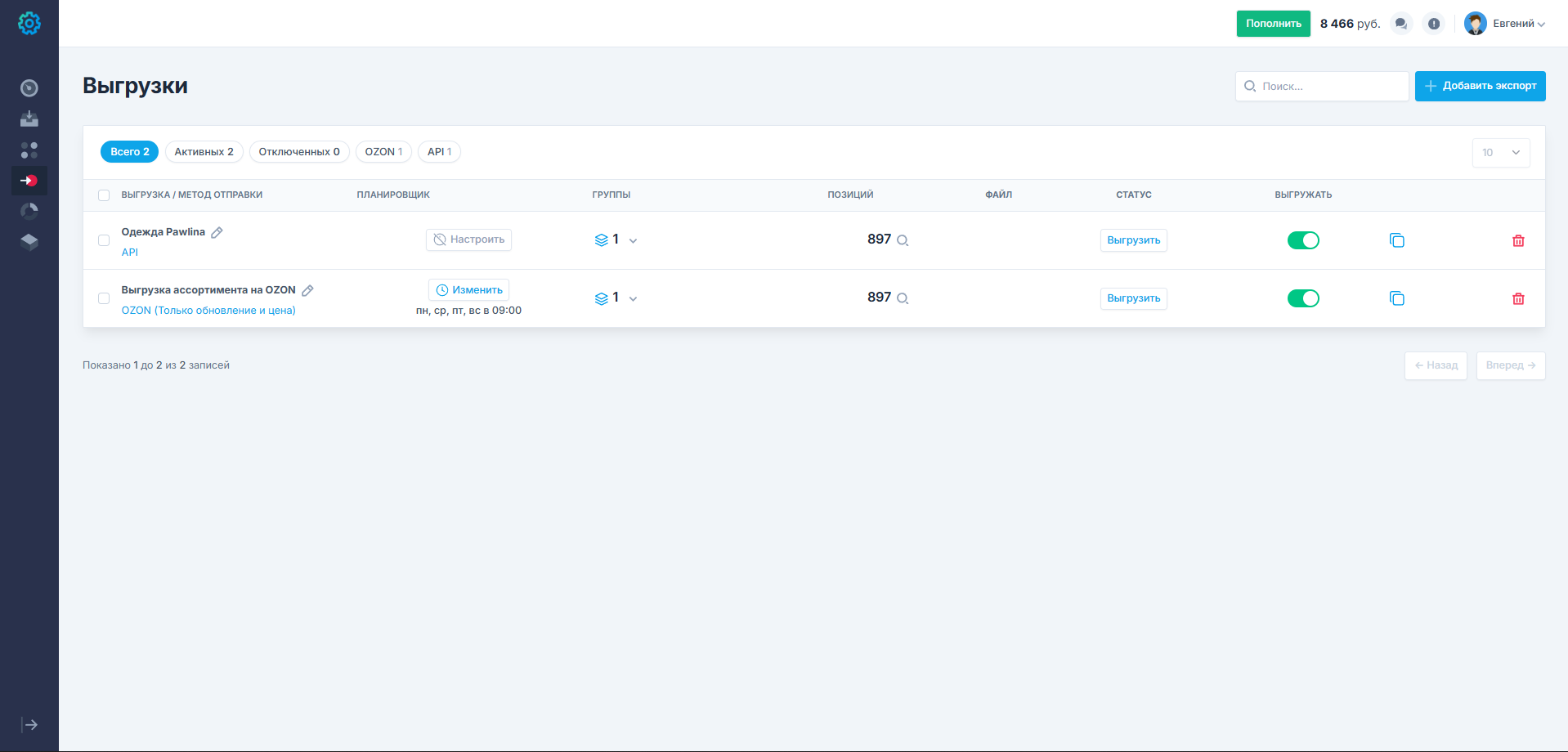
Переходим в раздел Выгрузки, добавляем экспорт через «Добавить экспорт». В открывшемся окне, вводим «Название», выбираем «Способ отправки» -> OZON. Из выпадающего списка выбираем«Группы».В графе«Доступ к API» выбираем уже созданное подключение или создаём новое (заполняем «Режим обновления»(опционально),«Склад» (опционально),«OZON CLIENT ID / OZON API KEY»). Выбираем «Раздел каталога»(опционально). Есть возможность получить склады и разделы через кнопку «Получить склады и разделы». Общий вид раздела Выгрузки.
Шаг 4: Настройка планировщика
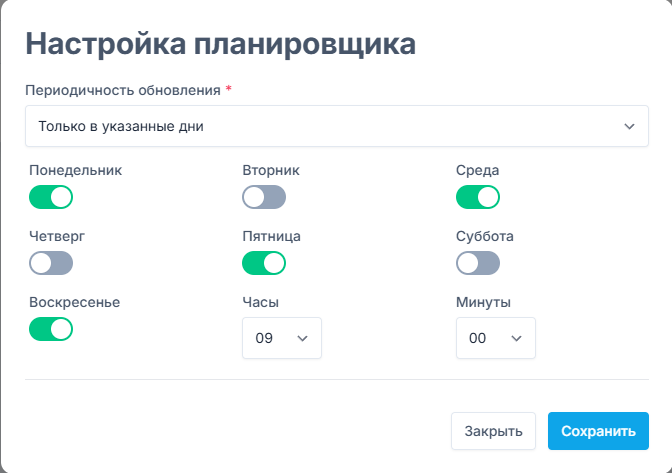
Переходим в «Настройка планировщика», для этого нажимаем кнопку «Настроить» в графе «Планировщик». В открывшемся окне выбираем из выпадающего списка «Периодичность обновления». На примере, «Только в указанные дни», выбираем дни недели и время обновления. После этого активируем автоматическую выгрузку в графе «Выгружать». Экспорт настроек и далее выгрузка товаров будет происходить в автоматическом режиме.
Корректная и регулярная выгрузка ассортимента является фундаментальной основой для успешной работы на маркетплейсе OZON. Следование инструкциям, изложенным в данном руководстве, позволит обеспечить бесперебойное отображение товаров, актуальность остатков и цен, а также высокую видимость карточек в поисковой выдаче.
Помните, что работа с ассортиментом — это непрерывный процесс. Регулярный мониторинг статусов товаров через личный кабинет, оперативное реагирование на ошибки в API и своевременное обновление данных являются залогом минимизации простоев и максимизации продаж.
Данная документация является живым документом и будет обновляться в соответствии с изменениями в API OZON и функционале личного кабинета.